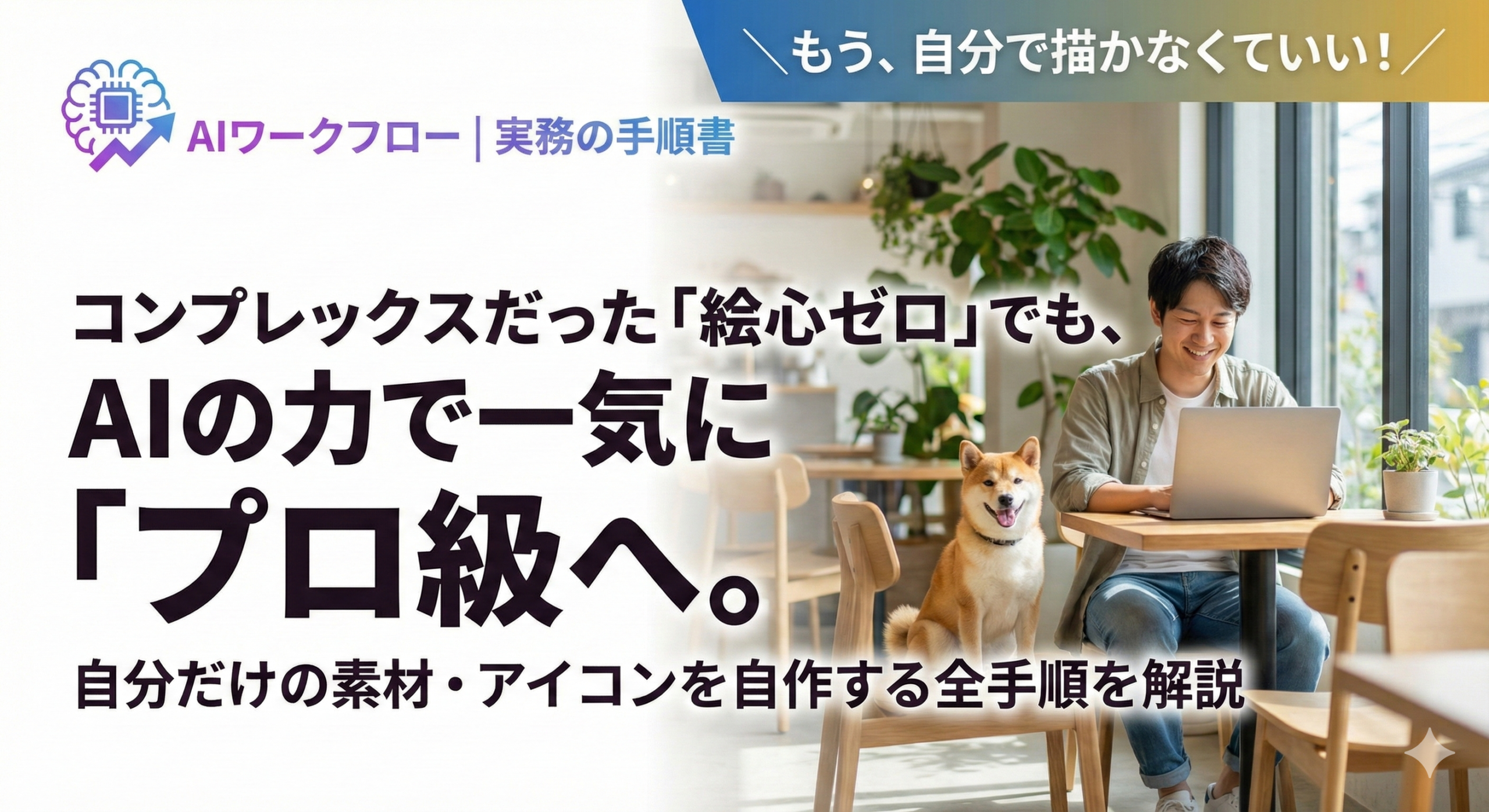
もう、フリー素材で消耗しなくていい
「いらすとやの猫、この前も見たな…」
「理想の画像が見つからなくて、もう1時間もフリー素材サイトを彷徨ってる…」
「イメージ通りの画像がないから、妥協して似たような素材を使うしかない」
ブログのアイキャッチ画像やSNSのアイコンを作るたびに、こんな経験をしていませんか?
でも、もう大丈夫です。
2026年の今、画像は「探す」ものではなく「生成する(作る)」ものになりました。しかも、絵が描けない人でも、想像力さえあれば誰でもプロ級のイラストが作れる時代が到来したんです。
この記事を読めば、絵心がゼロでも、あなたの頭の中にある「こんな画像が欲しい!」というイメージをわずか10秒で形にできるようになります。しかも、著作権的にクリーンで、世界に一つだけのオリジナル画像として。
フリー素材サイトで妥協する日々は、今日で終わりです。
【著者プロフィール】
外資系コンサル出身、現在は月収7桁を稼ぐWebメディア編集長。「AI業務効率化オタク」として、年間200以上のAIツールを検証。
なぜ今、「AI画像生成」なのか?フリー素材の限界を知る
フリー素材の3つの致命的なデメリット
確かに「いらすとや」や「Unsplash」などのフリー素材サイトは便利です。でも、こんな問題を抱えていませんか?
1. 他人と被りまくって安っぽく見える
同じ素材を使っているブログやSNSアカウントが無数に存在するため、「またこの画像か…」と読者に思われてしまいます。ブランディングの観点から致命的です。
2. 「ちょうどいい画像」が見つからない
「カフェで働く30代女性の横顔」という具体的なイメージがあっても、フリー素材サイトで完璧に一致する画像を見つけるのは至難の業。結局、妥協した画像を使うことになります。
3. 商用利用の規約チェックが面倒
「この素材、商用利用できるの?」「クレジット表記は必要?」など、規約を毎回確認するのは時間の無駄です。
AI画像生成なら、すべての問題が解決
一方、AI画像生成を使えば:
- 世界に一つだけのオリジナル画像が作れるため、他人と被る心配ゼロ
- 頭の中のイメージを言葉にするだけで、ピッタリの画像が生成される
- Adobe Fireflyなど商用利用OKのツールを使えば、著作権の心配も不要
特に2024年以降、Adobe Fireflyのような「学習元が明確で、商用利用が完全に保証されたツール」が登場したことで、AI画像生成は「グレーゾーン」から「プロも使う正式なツール」へと進化しました。
ブログやSNSで本気で発信したいなら、もはやAI画像生成は必須スキルです。
【実演】神ツールでイラストを作る完全手順
ここからが本題です。実際にAIを使ってプロ級のイラストを作る手順を、初心者でも迷わないように徹底解説します。
Step 1: プロンプト(呪文)の組み立て方
AI画像生成で最も重要なのが「プロンプト(指示文)」です。これは魔法の呪文のようなもので、的確な指示を出せば出すほど、理想的な画像が生成されます。
プロンプトの基本構文は以下の通り:
[被写体], [画風], [背景], [雰囲気・ライティング]この公式に当てはめて考えるだけで、誰でも高品質な画像を作れます。
【具体例1: ブログアイキャッチ用】
ノートパソコンで作業する若い女性, 水彩画風,
明るいカフェの窓辺, 柔らかい自然光, 温かい雰囲気
【具体例2: SNSアイコン用】
メガネをかけた茶色い猫のキャラクター,
アニメ風, 白背景, 優しい表情, パステルカラー
【具体例3: YouTube背景用】
近未来的なオフィス空間, フォトリアリスティック,
大きな窓から都市の夜景, ネオンライト, 青と紫の照明
プロンプト作成の5つのコツ
- 具体的に書く: 「猫」より「メガネをかけた茶トラ猫」
- 画風を指定する: 水彩画風、アニメ風、写真風、油絵風など
- 背景を明示する: 白背景、カフェ、森の中など
- 雰囲気を加える: 温かい、クール、神秘的、レトロなど
- ネガティブプロンプトも活用: 「〜を含まない」という指示も可能
【画像挿入プレースホルダー: Adobe Fireflyのプロンプト入力画面のスクリーンショット】
Step 2: ツールでの生成実行(Adobe Firefly / Canva)
プロンプトができたら、いよいよツールで画像を生成します。ここでは最も安全で高品質な2つのツールを紹介します。
【推奨ツール①】Adobe Firefly
なぜFireflyが最強なのか?
- 学習元がAdobe Stockなので、著作権的に完全クリーン
- 商用利用が公式に認められている
- 日本語プロンプトに完全対応
- Adobe Creative Cloudと連携可能
使い方(超簡単)
- Adobe Firefly公式サイトにアクセス(無料アカウントでOK)
- 「テキストから画像生成」を選択
- 先ほど作ったプロンプトを入力
- スタイルを選択(写真風、アート、グラフィック、3Dなど)
- 「生成」ボタンをクリック
わずか10〜20秒で、4枚のバリエーション画像が生成されます。
【画像挿入プレースホルダー: Fireflyで生成された4枚の画像のスクリーンショット】
→ [Adobe Firefly公式サイトはこちら]
【推奨ツール②】Canva Pro(マジックメディア機能)
Canvaをすすめる理由
- Fireflyと同等のAIエンジンを搭載
- 画像生成からデザイン編集までワンストップで完結
- ブログのアイキャッチ作成が爆速になる
- テンプレートが豊富で、初心者でもプロ級デザインに
使い方
- Canva Proにログイン(30日間無料トライアルあり)
- 「デザインを作成」→サイズを選択(ブログバナー、SNS投稿など)
- 左メニューから「アプリ」→「Magic Media」を選択
- プロンプトを入力して生成
- そのままCanva上で文字入れや装飾が可能
ブロガーにとって、画像生成とデザイン編集を同じツールで完結できるのは圧倒的な時短になります。
【画像挿入プレースホルダー: Canvaで画像を生成し、文字を入れてアイキャッチにしている画面】
→ [Canva Pro公式サイトはこちら]
Step 3: 微調整とバリエーション出し(ここが神技)
「生成された画像、構図はいいけど色が微妙…」
「背景に余計なものが映り込んでる…」
こんな時も大丈夫。AI画像生成の本当のすごさは、生成後の微調整が自由自在なことです。
テクニック①: プロンプトの微調整で色や雰囲気を変える
最初のプロンプトに以下を追加するだけで、劇的に変わります:
色を変えたい場合:
元のプロンプト + 暖色系の配色
元のプロンプト + 青と白を基調としたクールな配色
雰囲気を変えたい場合:
元のプロンプト + レトロな1980年代風
元のプロンプト + ミニマリスティックでモダン
テクニック②: ネガティブプロンプトで不要な要素を除外
多くのツールでは「含めたくない要素」を指定できます。
例:
プロンプト: カフェで働く女性
ネガティブプロンプト: 人物の顔、テキスト、ロゴ
これにより、顔が映り込まない(著作権的に安全)、文字が入らない(後から自分で入れられる)画像が生成されます。
テクニック③: 生成塗りつぶし(Generative Fill)の魔法
Adobe Fireflyの最強機能が「生成塗りつぶし」です。これを使えば:
- 余計な物体を消せる
- 背景を拡張できる
- 服装や小物を変更できる
- 新しい要素を追加できる
使い方:
- 生成した画像を選択
- 「生成塗りつぶし」モードに切り替え
- 変更したい部分をブラシで塗る
- プロンプトで指示(「青い服に変更」「背景を森に変更」など)
- 生成ボタンをクリック
これにより、「ほぼ完璧だけどココだけ変えたい」という痒いところに手が届く調整が可能になります。
【画像挿入プレースホルダー: 生成塗りつぶしで画像の一部を修正しているビフォーアフター画像】
テクニック④: アスペクト比(縦横比)の変更
用途に応じて画像サイズを変えるのも重要です:
- ブログアイキャッチ: 16:9(横長)
- Instagram投稿: 1:1(正方形)または 4:5(縦長)
- Twitterヘッダー: 3:1(超横長)
- YouTubeサムネイル: 16:9
Fireflyでは生成前にアスペクト比を選択でき、Canvaでは後からリサイズも可能です。
テクニック⑤: バッチ生成で大量に作る
一つのプロンプトから複数パターンを生成し、ベストなものを選ぶのがプロのやり方です。
おすすめの流れ:
- 同じプロンプトで4枚生成
- 気に入ったものを選択
- そこからさらにバリエーションを生成
- 合計10〜20枚の中からベストを選ぶ
これにより、妥協のない「本当に欲しかった画像」が手に入ります。
Step 4: 文字入れ・デザイン加工(Canva連携)
画像が完成したら、最後に文字を入れてアイキャッチやSNS投稿として仕上げます。
Canvaでの仕上げ手順:
- 生成した画像をCanvaにアップロード(またはCanva内で生成)
- テキストボックスを追加
- フォントを選択(日本語フォントも豊富)
- 色や影、枠線などで装飾
- PNG/JPGでダウンロード
デザインのコツ:
- 文字は読みやすく: 背景とのコントラストを意識
- 装飾はシンプルに: 過度なエフェクトは逆効果
- 余白を活かす: 文字を詰め込みすぎない
Canvaには数万種類のテンプレートがあるので、「どうデザインすればいいか分からない」という人でも、テンプレートを使えばプロ級の仕上がりになります。
【画像挿入プレースホルダー: Canvaで文字を入れて完成したアイキャッチ画像】
目的別:おすすめ画像生成AIツール3選
ここまでFireflyとCanvaを中心に解説してきましたが、目的によって最適なツールは変わります。あなたにピッタリのツールを見つけてください。
【1位】Adobe Firefly(アドビ ファイアフライ)
こんな人におすすめ:
- 商用利用で著作権的に完全に安心したい
- ブログやビジネスで使う画像を作りたい
- Adobe製品(Photoshop、Illustratorなど)と連携したい
メリット:
- 学習元がAdobe Stockのみ→著作権リスクゼロ
- 商用利用が公式に認められている
- 日本語プロンプト完全対応
- 生成塗りつぶし機能が強力
デメリット:
- 無料プランは月25クレジット(生成回数)まで
- 芸術性はMidjourneyに若干劣る
料金:
- 無料プラン: 月25クレジット
- 有料プラン: 月680円〜(月100クレジット)
- Adobe Creative Cloudコンプリートプラン: 月6,480円(無制限)
→ [Adobe Firefly公式サイトはこちら]
【2位】Canva Pro(マジックメディア機能)
こんな人におすすめ:
- 画像生成からデザイン編集まで一気にやりたい
- ブログのアイキャッチを爆速で作りたい
- テンプレートを使ってプロ級デザインにしたい
メリット:
- 画像生成とデザイン編集がワンストップ
- テンプレートが豊富で初心者でも安心
- チーム共有機能がある(複数人運営のメディア向け)
- 背景透過、切り抜き、リサイズなど編集機能も充実
デメリット:
- 画像生成機能を使うにはProプラン必須
- 生成品質はツールによって差がある(複数AIエンジン搭載)
料金:
- 無料プラン: あり(画像生成は不可)
- Proプラン: 月1,500円(30日間無料トライアルあり)
→ [Canva Pro公式サイトはこちら]
【3位】Midjourney(ミッドジャーニー)
こんな人におすすめ:
- 圧倒的な芸術性・クオリティを求める
- ファンタジー、SF、コンセプトアートを作りたい
- Discord操作に抵抗がない
メリット:
- 画像のクオリティが圧倒的に高い
- ディテールの書き込み量がすごい
- コミュニティが活発で情報が豊富
デメリット:
- Discordでの操作が必要(初心者には少しハードル高め)
- 商用利用は有料プラン必須
- 日本語プロンプト非対応(英語で入力)
料金:
- 無料プランなし
- Basicプラン: 月10ドル〜
初心者には少し難易度が高いですが、「どうしても最高品質の画像が欲しい」という人にはおすすめです。
生成した画像の活用アイデア5選(マネタイズのヒント)
AI画像生成は「作って終わり」ではありません。ビジネスや副業に活かしてこそ、真の価値を発揮します。
アイデア①: ブログのアイキャッチ画像
メリット:
- 記事内容にピッタリ合った画像が作れる
- 他のブログと差別化できる
- クリック率(CTR)が上がる
コツ:
記事タイトルや内容をプロンプトに入れて、「この記事を視覚化した画像」を作ると効果的です。
例:
記事: 「在宅ワークで月10万円稼ぐ方法」
プロンプト: 「自宅のリビングでノートパソコンで働く30代女性、温かい雰囲気、自然光、リラックス」
アイデア②: SNSアイコン・ヘッダー画像
メリット:
- オリジナルキャラクターで個性を出せる
- プロに依頼すると数万円かかるところを無料〜数百円で
コツ:
自分の特徴や好きなものをプロンプトに反映させましょう。
例:
「メガネをかけた茶色い猫、本を読んでいる、アニメ風、優しい表情、パステルカラー、白背景」
アイデア③: LINEスタンプ販売(副業)
メリット:
- 一度作れば不労所得になる
- 絵が描けなくてもOK
手順:
- AIで表情豊かなキャラクターを複数パターン生成
- 背景を透過(Canvaで可能)
- LINE Creators Marketに登録して販売
注意:
LINEスタンプは「自作であること」が条件なので、AI生成の申告が必要です。規約を必ず確認してください。
アイデア④: YouTube背景素材・サムネイル
メリット:
- 動画の世界観を統一できる
- サムネイルのクリック率が上がる
コツ:
チャンネルのテーマに合った背景を作り、テンプレート化しておくと効率的です。
例(ビジネス系チャンネル):
「近未来的なオフィス空間、大きな窓から都市の夜景、ネオンライト、青と紫の照明、フォトリアリスティック」
アイデア⑤: プレゼン資料の挿絵
メリット:
- 抽象的な概念を視覚化できる
- フリー素材より資料の質が上がる
例:
「チームワーク」を表現したいとき
→「5人の多様な人々が手を繋いでいる、水彩画風、温かい色調、協力のイメージ」
よくある質問(FAQ)
Q1. 本当に商用利用して大丈夫ですか?
A: ツールによります。
- Adobe Firefly: 商用利用OK(公式に明記)
- Canva Pro: 商用利用OK(Proプラン)
- Midjourney: 有料プラン加入者のみ商用OK
必ず各ツールの利用規約を確認してください。規約は変更されることがあるので、定期的なチェックも重要です。
Q2. スマホでも作れますか?
A: はい、可能です。
- Adobe Firefly: ブラウザ版がスマホ対応
- Canva: スマホアプリあり(iOS/Android)
- Midjourney: Discordアプリで操作可能
ただし、細かい編集作業はPCの方が圧倒的に効率的です。
Q3. 日本語で指示できますか?
A: ツールによります。
- Adobe Firefly: 完全対応
- Canva: 完全対応
- Midjourney: 非対応(英語のみ。ただしDeepL等で翻訳すればOK)
初心者には日本語対応のFireflyやCanvaがおすすめです。
Q4. 生成した画像の著作権は誰のもの?
A: 基本的には生成者(あなた)に帰属します。
ただし、ツールによっては「商用利用時はクレジット表記が必要」などの条件がある場合があります。必ず利用規約を確認しましょう。
Q5. 顔写真のような画像も作れますか?
A: 技術的には可能ですが、実在人物に酷似した顔を生成するのは倫理的・法的にNGです。
架空のキャラクターや、実在しない人物の顔を生成するのは問題ありませんが、特定の有名人や実在する人物の顔を無断で生成・使用するのは避けましょう。
Q6. プロンプトが思いつかない時は?
A: 以下の方法がおすすめです:
- 他の人の作品を参考にする: Fireflyのギャラリーやコミュニティを見る
- ChatGPTに聞く: 「〇〇なイメージの画像を作りたいので、プロンプトを考えて」と依頼
- テンプレートを使う: Canvaには用途別テンプレートがある
まとめ:「絵を描くスキル」はもう不要。「想像するスキル」があればクリエイターになれる
この記事で最も伝えたかったのは、2026年の今、クリエイターになるハードルは劇的に下がったということです。
昔は:
- 絵を描くには何年もの訓練が必要
- プロに外注すると1枚数千円〜数万円
- フリー素材は便利だけど、他人と被る
でも今は:
- 想像力さえあれば誰でもクリエイター
- 数秒で世界に一つだけのオリジナル画像が作れる
- しかも著作権的にクリーン(Firefly等)
「絵を描くスキル」ではなく「想像するスキル」が求められる時代になったのです。
今日からあなたもクリエイターになれる
まずは騙されたと思って、Adobe Fireflyの無料プランを試してみてください。
- Adobe Firefly公式サイトにアクセス
- 無料アカウントを作成(メールアドレスだけでOK)
- 簡単なプロンプトを入れてみる(例:「夕焼けのビーチ」)
- 生成された画像のクオリティに驚愕する
→ [Adobe Firefly公式サイトはこちら]
そして、ブログやSNSで継続的に使うなら、Canva Proとの併用が最強です。画像生成からデザイン編集まで一気通貫でできるので、作業時間が劇的に短縮されます。
→ [Canva Pro公式サイトはこちら(30日間無料)]
最後に:フリー素材で消耗する時代は終わった
もう、フリー素材サイトで「理想に近い画像」を探して妥協する必要はありません。
あなたの頭の中にある「理想の画像」を、AIに描いてもらいましょう。
それが、2026年のクリエイターの新常識です。