

Claude Codeのインストールでつまずいた——この記事はそんな方のための完全手順書。Mac・Windows・Linux全OS対応で、よくあるエラーの対処法も全て載せている。
Claude Codeインストールの前提条件
| 項目 | 条件 |
|---|---|
| OS | macOS 13以上 / Windows 10 1809以上 / Ubuntu 20.04以上 |
| RAM | 4GB以上 |
| プロセッサ | x64 or ARM64 |
| ネットワーク | インターネット接続が必要 |
| Anthropicアカウント | Pro ($20/月) 以上に加入済み |
| Node.js | 不要(ネイティブインストーラーの場合) |
重要:無料プランではClaude Codeは使えない。先にAnthropic公式でPro以上に加入してからインストールすること。→「料金ガイド」「無料で使える?」
インストール方法①|ネイティブインストーラー(推奨)
2026年現在、公式が最も推奨している方法。Node.js不要、1コマンドで完了、バックグラウンドで自動アップデートされる。所要時間は約3分。
ネイティブインストーラーを推奨する3つの理由:
- 依存関係ゼロ: Node.jsもPythonも不要。OSの標準コマンド(curl/irm)だけで完了
- 自動アップデート: バックグラウンドで最新版に更新される。手動でバージョン管理する必要がない
- クロスプラットフォーム: Mac/Linux/Windows全てで同じインストール体験
ネイティブインストーラーが使えない環境(古いOS、エアギャップ環境等)でのみ、npm等の代替手段を検討する。
Mac / Linux / WSL
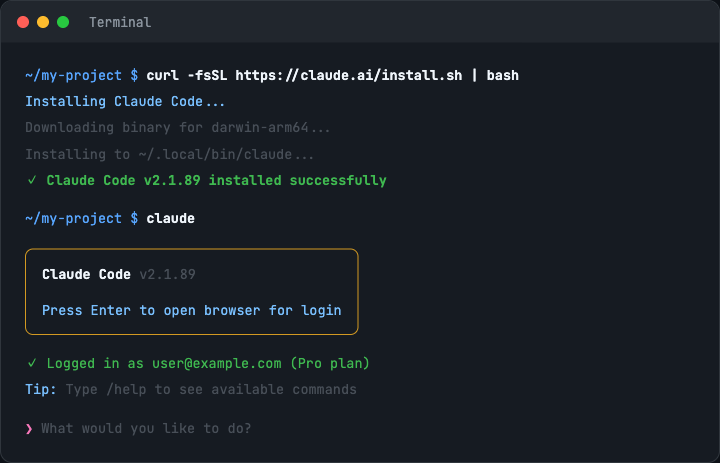
curl -fsSL https://claude.ai/install.sh | bashWindows PowerShell
irm https://claude.ai/install.ps1 | iex注意:PowerShellで実行すること。CMDでは動かない。プロンプトがPS C:で始まっていればPowerShell。
Windows CMD
curl -fsSL https://claude.ai/install.cmd -o install.cmd && install.cmd && del install.cmdインストール方法②|Homebrew(Mac)
brew install --cask claude-codeHomebrewは自動アップデートされないため、手動でbrew upgrade claude-codeが必要。Homebrewは依存パッケージの管理が厳格なため、他のbrewパッケージとの競合リスクが低い利点がある。ただしアップデートの遅延(公式リリースからHomebrew Caskへの反映に数日かかることがある)がデメリット。最新機能をすぐ使いたい場合はネイティブインストーラーを推奨。
インストール方法③|npm
npm install -g @anthropic-ai/claude-codeNode.js 18以上が必要。sudoは使わないこと(公式で非推奨。権限問題の原因になる)。npm版を使う場合は自動アップデートされないため、定期的にnpm install -g @anthropic-ai/claude-code@latestで手動更新する必要がある。既にNode.jsがインストールされている開発環境では、ネイティブインストーラーとnpm版が共存してコマンドが競合する場合がある。この場合はwhich claude(Mac/Linux)でどちらのバイナリが使われているか確認し、片方をアンインストールする。
インストール方法④|Linuxパッケージマネージャー
| ディストリ | コマンド |
|---|---|
| Debian / Ubuntu (apt) | sudo apt install claude-code(リポジトリ追加後) |
| Fedora / RHEL (dnf) | sudo dnf install claude-code(リポジトリ追加後) |
| Alpine (apk) | apk add claude-code(リポジトリ追加後) |
リポジトリ追加の手順は公式セットアップガイドを参照。
VSCode拡張機能としてのインストール
ターミナル版とは別に、VSCode(およびCursor等のVSCode fork)の拡張機能としてもインストールできる。
- VSCodeの拡張機能マーケットプレイス(
Cmd+Shift+X)を開く - 「Claude Code」で検索
- Anthropic公式の「Claude Code for VS Code」をインストール
- サイドバーからAnthropicアカウントでログイン
VSCode版はエディタ内でコードを見ながらClaude Codeに指示できる。ターミナル版との使い分けは→「VSCode連携ガイド」。Cursorでも同様の手順でインストール可能。
デスクトップアプリのインストール
2026年1月にリリースされたデスクトップアプリ(Coworkモード)は、ターミナル不要で使える。
- claude.ai/downloadからMac版またはWindows版をダウンロード
- アプリをインストールして起動
- Anthropicアカウントでログイン
非エンジニアにはデスクトップアプリがおすすめ。→「非エンジニア活用術」
Docker内でのインストール(サンドボックス実行)
Claude Codeをコンテナ内で動かすと、ホストマシンのファイルを誤って変更するリスクを排除できる。特にプロダクション環境のコード修正や、未知のコードベースの分析で安全に使いたい場合に有効。
# Dockerfileの例
FROM node:20-slim

# Claude Codeのインストール
RUN curl -fsSL https://claude.ai/install.sh | bash

# 作業ディレクトリ
WORKDIR /workspace

# エントリポイント
ENTRYPOINT ["claude"]
# ビルドと実行
docker build -t claude-sandbox .
# プロジェクトをマウントして起動(読み取り専用でマウントする場合)
docker run -it --rm
-v $(pwd):/workspace:ro
-e ANTHROPIC_API_KEY=$ANTHROPIC_API_KEY
claude-sandbox
# 書き込みも許可する場合(注意: ホストのファイルが変更される)
docker run -it --rm
-v $(pwd):/workspace
-e ANTHROPIC_API_KEY=$ANTHROPIC_API_KEY
claude-sandboxポイント: :ro(読み取り専用)でマウントすれば、Claude Codeがファイルを分析・レビューすることはできるが、変更はできない。安全にコードレビューしたい場合に最適。書き込みが必要な場合は:roを外す。
CI/CDでのセットアップ(GitHub Actions)
GitHub Actionsから Claude Codeを呼び出して、自動コードレビューやテスト生成を行う設定。2026年6月の料金改定で自動化利用は「自動化枠」として分離されたため、料金ガイドで課金体系を確認すること。
# .github/workflows/claude-review.yml
name: Claude Code Review
on: [pull_request]

jobs:
  review:
    runs-on: ubuntu-latest
    steps:
      - uses: actions/checkout@v4

      - name: Install Claude Code
        run: curl -fsSL https://claude.ai/install.sh | bash

      - name: Run Review
        env:
          ANTHROPIC_API_KEY: ${{ secrets.ANTHROPIC_API_KEY }}
        run: |
          claude -p "このPRの変更をレビューして。バグ・セキュリティリスク・パフォーマンス問題を指摘して。"
            --output-format json > review-result.json

      - name: Post Comment
        uses: actions/github-script@v7
        with:
          script: |
            const result = require('./review-result.json');
// レビュー結果をPRコメントに投稿ANTHROPIC_API_KEYはGitHubリポジトリのSecrets(Settings→Secrets→Actions)に登録する。公式GitHub Actions連携ガイドに詳細な設定方法がある。
インストール後の確認
# バージョン確認
claude --version

# 環境診断(問題があれば自動検出)
claude doctor
claude --versionでバージョン番号が表示されれば成功。claude doctorは環境の健全性を自動チェックしてくれる。問題があればfキーで自動修正を試みることも可能。
インストール後の初期設定チェックリスト
| # | チェック項目 | コマンド/操作 | 期待される結果 |
|---|---|---|---|
| 1 | バージョン確認 | claude --version | バージョン番号が表示される |
| 2 | 環境診断 | claude doctor | 「All checks passed」が表示される |
| 3 | 起動テスト | claude | ブラウザが開きログイン画面が表示される |
| 4 | ログイン | ブラウザでAnthropicアカウントにログイン | ターミナルに「Logged in」が表示される |
| 5 | CLAUDE.md初期化 | /init | CLAUDE.mdファイルが生成される |
| 6 | 動作テスト | > このディレクトリの中身を教えて | ファイル一覧が返ってくる |
| 7 | 日本語テスト | > 日本語で挨拶して | 日本語で返答される |
この7つが全て通れば、インストールは完了。次のステップは「始め方ガイド」の5分チュートリアルに進むこと。
インストールでよくあるエラーと対処法
| エラー | 原因 | 対処法 |
|---|---|---|
command not found: claude | PATHに登録されていない | ターミナルを再起動。それでもダメなら~/.local/binをPATHに追加 |
'irm' is not recognized | CMDで実行している | PowerShellで実行し直す(プロンプトがPS C:か確認) |
The token '&&' is not valid | PowerShellでCMD用コマンドを実行 | PowerShell用(irm)のコマンドを使う |
permission denied | インストール先の権限不足 | sudoは使わない。~/.local/bin/への書き込み権限を確認 |
| npm install失敗 | Node.jsバージョンが古い | Node.js 18以上にアップデート。またはネイティブインストーラーを使用 |
| WSLで動かない | WSL 1を使っている | WSL 2にアップグレード。WSL内で直接インストール |
| Alpine Linuxでクラッシュ | libgcc/libstdc++不足 | apk add libgcc libstdc++ ripgrepを先に実行 |
| ブラウザが開かない | デフォルトブラウザ未設定 | 手動でconsole.anthropic.comにアクセスしてログイン |
Windowsユーザー向け補足
Windowsでは「ネイティブ」と「WSL」の2つの動作モードがある。
| モード | メリット | デメリット |
|---|---|---|
| ネイティブ Windows | セットアップが簡単 | サンドボックス非対応 |
| WSL 2 | Linuxツールチェーン対応、サンドボックス対応 | WSL 2の設定が必要 |
Git for Windowsをインストールしておくと、Bashツールが使えるようになり作業効率が上がる。必須ではないがおすすめ。
Windows環境のPATH設定トラブル
Windowsで最も多いトラブルがPATH問題。インストール後にclaudeコマンドが見つからない場合:
# PowerShellでPATHを確認
$env:PATH -split ';' | Select-String claude

# PATHに手動追加(ユーザー環境変数)
[Environment]::SetEnvironmentVariable(
  "PATH",
  "$env:LOCALAPPDATAClaudebin;$env:PATH",
  "User"
)

# 変更を反映するためにPowerShellを再起動
ネイティブインストーラーは通常自動でPATHを設定するが、企業のグループポリシーで環境変数の変更が制限されている場合は手動設定が必要になることがある。その場合はIT管理者に相談すること。
エンタープライズ環境でのインストール
企業のIT管理者向けのインストール方法。
| 環境 | 対応方法 | 備考 |
|---|---|---|
| プロキシ環境 | HTTPS_PROXY環境変数を設定後にインストール | CONNECT対応のプロキシが必要 |
| 社内npmレジストリ | npm経由で社内ミラーからインストール | npm config set registryで設定 |
| IT管理者による一括展開 | Managed Policyで組織ルールを事前設定 | CLAUDE.mdとはのManaged Policyセクション参照 |
| SAML SSO環境 | Enterprise版で対応 | IT管理者がAnthropicと契約 |
# プロキシ環境でのインストール
export HTTPS_PROXY=http://proxy.company.com:8080
curl -fsSL https://claude.ai/install.sh | bash

# npmの社内レジストリを使う場合
npm config set registry https://npm.internal.company.com/
npm install -g @anthropic-ai/claude-code企業導入の料金面は「料金ガイド」の法人導入チェックリストを参照。Team Standard($25/人/年払い)以上でManaged Policyが利用可能。
アップデート方法
ネイティブインストールはバックグラウンドで自動アップデートされる。手動更新したい場合:
claude updateHomebrewは手動:brew upgrade claude-code。npmは:npm install -g @anthropic-ai/claude-code@latest。
アンインストール方法
| 方法 | コマンド |
|---|---|
| ネイティブ(Mac/Linux) | rm -f ~/.local/bin/claude && rm -rf ~/.local/share/claude |
| ネイティブ(Windows) | PowerShellでRemove-Item(上記パス) |
| Homebrew | brew uninstall --cask claude-code |
| npm | npm uninstall -g @anthropic-ai/claude-code |
設定ファイルも完全に消したい場合はrm -rf ~/.claudeも実行する。ただし~/.claudeにはCLAUDE.mdの個人設定やAuto Memoryが含まれるため、必要なファイルがないか事前に確認すること。
インストール時のセキュリティ注意点
- curlパイプ実行のリスク:
curl | bash方式はダウンロードしたスクリプトを直接実行する。信頼できるドメイン(claude.ai)からのみ実行すること。不安なら先にcurl -fsSL https://claude.ai/install.sh -o install.shでダウンロードし、中身を確認してからbash install.shで実行する - ANTHROPIC_API_KEYの管理: APIキーを環境変数やファイルに保存する場合、
.envファイルは.gitignoreに追加。チーム共有のリポジトリにAPIキーをコミットしないよう注意 - 権限の最小化:
~/.local/bin/にユーザー権限でインストールされるのが正常。rootやsudoでの実行は非推奨 - データのプライバシー: Claude Codeを使うとコードがAnthropicサーバーに送信される。Pro/Maxプランでは学習に使用されないが、機密コードを扱う場合は.claudeignoreの設定を検討
よくある質問
Q: Node.jsは必要?
ネイティブインストーラーなら不要。npmでインストールする場合のみNode.js 18以上が必要。
Q: どの方法が一番おすすめ?
ネイティブインストーラー(curl/irm)が最も簡単で、自動アップデートも付いている。特別な理由がなければこれを使う。
Q: インストール後に何をすべき?
claudeで起動→ログイン→/initでCLAUDE.md初期化。詳しくは「始め方ガイド」を参照。使い方全体は「使い方ガイド」で解説。
Q: sudoでインストールしてもいい?
使わないこと。公式ドキュメントで明確に非推奨とされている。sudoでインストールすると権限問題の原因になり、後からの修正が面倒。~/.local/bin/にユーザー権限でインストールされるのが正常な動作。
Q: 会社のプロキシ環境でインストールできない
プロキシ環境ではHTTPS_PROXY環境変数を設定してからインストールコマンドを実行する。または社内のnpmレジストリミラーからnpm経由でインストールする方法もある。詳細は公式の高度なセットアップを参照。
インストール方法の比較表
| 方法 | Node.js必要? | 自動更新 | おすすめ度 |
|---|---|---|---|
| ネイティブインストーラー | 不要 | あり | ★★★(最推奨) |
| Homebrew | 不要 | なし(手動) | ★★(Mac限定) |
| npm | 18以上必要 | なし(手動) | ★(既にNode.jsがある場合) |
| apt/dnf/apk | 不要 | なし(手動) | ★★(Linux限定) |
始め方の全体手順は「始め方ガイド」で、使い方は「使い方ガイド」で、料金は「料金ガイド」で、CLAUDE.mdの設定は「CLAUDE.md書き方ガイド」で、コマンドは「コマンド早見表」で解説している。
まとめ|インストールは1コマンド・3分で完了
実際にMacとWindows両方にインストールした際、どちらも3分以内に完了した。最も手間取ったのはAnthropicアカウントのログイン(ブラウザが開くのを待つ約30秒)で、インストール自体は1分もかからない。
インストールの選び方まとめ:
- 普通のユーザー: ネイティブインストーラー(curl/irm)1択
- Macユーザーでbrewが好き: Homebrew(ただし自動更新なし)
- 既にNode.jsがある: npm(ただし自動更新なし)
- 安全な検証環境が欲しい: Docker内で実行
- CI/CDに組み込む: GitHub Actionsでcurl→claude -p
- 非エンジニア: デスクトップアプリ(ターミナル不要)
- VSCodeで完結したい: VSCode拡張機能
- 企業一括展開: Managed Policy + プロキシ設定
インストール後の使い方は「始め方ガイド」の5分チュートリアルから。日々のワークフローは「使い方ガイド」の3-2-1ルールで。Claude Codeとは何かは「Claude Codeとは?」、料金は「料金ガイド」、CLAUDE.mdの設定は「CLAUDE.md書き方ガイド」、コマンドは「コマンド早見表」を参照。
参考文献・公式リソース
- Claude Code セットアップガイド(公式ドキュメント)
- Claude Code 公式ドキュメント
- Anthropic 公式料金ページ
- Claude デスクトップアプリ ダウンロード
- Claude Code for VS Code(VS Code Marketplace)