
Claude Codeの始め方が分からない、初心者で何からやればいいか不安——この記事を読めば、初心者でも5分でインストールから初回タスク実行まで完了する。
ターミナル・デスクトップアプリ・VSCode・スマホの4つの始め方を、それぞれ手順付きで解説する。「ターミナルって何?」という方も大丈夫。
始める前に確認すること
| 確認項目 | 内容 |
|---|---|
| 料金プラン | Pro($20/月=約3,000円)以上の加入が必要。無料プランではClaude Codeは利用不可。→「料金ガイド」 |
| 対応OS | Mac / Linux / Windows(ネイティブ or WSL2) |
| 必要なもの | インターネット接続、ブラウザ(初回ログイン用) |
| 不要なもの | Node.js(2026年現在はネイティブインストーラー推奨でNode不要) |
| 所要時間 | ターミナル:3分 / デスクトップアプリ:5分 / VSCode:3分 |
料金の詳細とプラン選びは「Claude Code料金ガイド」で解説。初心者は月$20のProプランで十分。
Claude Codeの始め方|4つのルートから選ぶ
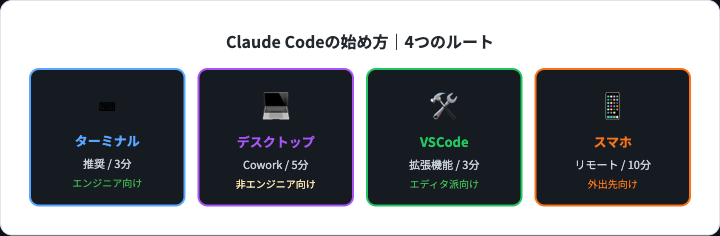
Claude Codeを始めるルートは4つあります。自分に合ったものを選んでください。
| ルート | 難易度 | おすすめの人 | 所要時間 |
|---|---|---|---|
| ①ターミナル(推奨) | 普通 | エンジニア・ターミナルに抵抗ない人 | 3分 |
| ②デスクトップアプリ | 簡単 | 非エンジニア・ターミナル不要がいい人 | 5分 |
| ③VSCode拡張機能 | 普通 | VSCodeユーザー | 3分 |
| ④スマホ(リモート) | やや難 | 移動中に使いたい人 | 10分 |
始め方①|ターミナルからClaude Codeを始める(推奨)
最もスタンダードな始め方です。2026年現在、ネイティブインストーラーが推奨されており、Node.jsは不要です。
Step 1: インストール(1分)
Mac / Linux / WSL:
curl -fsSL https://claude.ai/install.sh | bashWindows PowerShell:
irm https://claude.ai/install.ps1 | iexWindows CMD:
curl -fsSL https://claude.ai/install.cmd -o install.cmd && install.cmd && del install.cmdHomebrew(Mac):
brew install --cask claude-codenpm経由(Node.js 18以上が必要):
npm install -g @anthropic-ai/claude-codeStep 2: ログイン(1分)
claude初回起動でブラウザが自動的に開き、Anthropicアカウントでログインする。Pro($20/月)以上のプランに加入していることが必要。無料プランではClaude Codeは利用できない。公式料金ページでプランを確認してから始めること。
Step 3: CLAUDE.mdを初期化(1分)
# プロジェクトディレクトリに移動
cd ~/my-project

# Claude Codeを起動して /init
claude
/initこれでCLAUDE.md(プロジェクトの指示書)が自動生成されます。書き方の詳細は「CLAUDE.md書き方ガイド」をご覧ください。
Step 4: 最初のタスクを実行(1分)
> このプロジェクトの構成を説明して自然言語で指示するだけです。Claude Codeがプロジェクトのファイル構成を分析し、概要を出力してくれます。これが最初の成功体験です。
Step 5: 初心者におすすめの最初の指示10パターン
インストール直後に試すと良い指示の例です。簡単なものから順に並べています。
| # | 指示例 | 何が起きるか |
|---|---|---|
| 1 | 「このプロジェクトの構成を説明して」 | ディレクトリとファイルの概要を出力 |
| 2 | 「READMEを作って」 | プロジェクトを分析してREADME.mdを自動生成 |
| 3 | 「このコードにコメントを追加して」 | 既存コードに日本語コメントを挿入 |
| 4 | 「簡単なHTMLページを作って」 | HTML/CSSファイルを新規作成 |
| 5 | 「このバグを直して」+エラーメッセージ | 原因特定→修正→テスト実行 |
| 6 | 「テストを書いて」 | テストコードを自動生成 |
| 7 | 「git statusを見せて」 | 変更状況を表示 |
| 8 | 「変更をコミットして」 | コミットメッセージ自動生成→承認後にコミット |
| 9 | 「このCSVを集計して」 | Pythonスクリプト生成→実行→結果出力 |
| 10 | 「このコードをリファクタリングして」 | コード品質を改善(命名/構造/重複除去) |
最初は1〜4番の簡単なものから試してください。Claude Codeが「ファイルを読んで→判断して→書き換える」という一連の流れを体感できます。
ターミナルが初めての方へ
「ターミナルを開いてください」と言われても何のことか分からない方へ。
| OS | ターミナルの開き方 |
|---|---|
| Mac | Spotlight検索(Cmd+Space)で「ターミナル」と入力 |
| Windows | スタートメニューで「PowerShell」と検索 |
| Windows(WSL) | スタートメニューで「Ubuntu」と検索 |
ターミナルは「文字でPCに命令を出す画面」です。マウスの代わりにキーボードで操作します。Claude Codeはこのターミナル上で動きます。もしターミナルに抵抗がある場合は、始め方②のデスクトップアプリ(Cowork)をおすすめします。
始め方②|デスクトップアプリから始める(非エンジニア向け)
2026年1月にリリースされたCoworkモード(デスクトップアプリ版)を使えば、ターミナル不要でClaude Codeを始められます。
- claude.ai/download からMac版またはWindows版をダウンロード
- アプリをインストールして起動
- Anthropicアカウントでログイン(Pro以上必要)
- プロジェクトフォルダを選択して作業開始
デスクトップアプリはターミナル版と同じ機能を、GUIインターフェースで提供する。ファイル整理やレポート作成など、非エンジニアの業務にも使える。2026年のCoworkモードについては公式ドキュメントを参照。
始め方③|VSCodeから始める
- VSCodeの拡張機能マーケットプレイスで「Claude Code」を検索
- 「インストール」をクリック
- サイドバーにClaude Codeのアイコンが出現
- クリックしてAnthropicアカウントでログイン
VSCode版はエディタ内でコードを見ながらClaude Codeに指示できるのが強みです。ターミナル版との使い分けは「VSCode連携ガイド」で解説しています。
始め方④|スマホからリモートで始める
Claude Codeの/remote-control機能を使えば、PCで起動したセッションをスマホから操作できます。
- PCでClaude Codeを起動し、
/remote-controlを実行 - 表示されるQRコードをスマホで読み取る
- スマホのブラウザからClaude Codeを操作
電車の中でコードレビューしたり、外出先からサーバー作業を指示したりする使い方ができます。
始め方のトラブルシューティング
| 症状 | 原因 | 解決法 |
|---|---|---|
| command not found: claude | PATHが通っていない | ターミナルを再起動。それでもダメなら/doctorで診断 |
| ブラウザが開かない | デフォルトブラウザの設定 | 手動でconsole.anthropic.comにアクセスしてログイン |
| Permission denied | インストール先の権限不足 | sudoは使わない。~/.local/bin/にインストールされているか確認 |
| npm install失敗 | Node.jsバージョンが古い | Node.js 18以上にアップデート。またはネイティブインストーラーを使用 |
| WSLで動かない | WSLバージョンの問題 | WSL 2にアップグレード。WSL内で直接インストール |
解決しない場合はclaude doctorコマンドで環境を自動診断できる。それでも解決しなければ公式トラブルシューティングを参照。
始めたら最初にやる「5分チュートリアル」
インストールが完了したら、以下の手順で最初の成功体験を得てください。空のフォルダでOKです。
# 1. 空フォルダを作ってClaude Codeを起動
mkdir ~/claude-test && cd ~/claude-test
claude

# 2. /init でCLAUDE.mdを生成
/init

# 3. 最初のタスク:自己紹介ページを作る
> シンプルな自己紹介HTMLページを作って。
> 名前は「テスト太郎」、趣味は「プログラミング」で。

# 4. 結果を確認
> 作成したファイルを表示して

# 5. ブラウザで確認
> このHTMLをブラウザで開く方法を教えて
この5ステップで、Claude Codeが「ファイルを作成して中身を書く」というエージェント型AIの動作を体感できる。ここまで約5分。
さらに余裕があれば、以下も試してみよう:
# HTMLにCSSを追加して見た目を整える
> このHTMLにモダンなCSSスタイルを追加して。
> 中央寄せ、フォントはsans-serif、背景はグラデーション。

# JavaScriptで動きをつける
> ボタンをクリックしたら自己紹介の文章が表示される
> JavaScript機能を追加して。

# 完成物をGitで管理
> gitリポジトリを初期化して、今のファイルをコミットして。
ここまでやると、HTML→CSS→JS→Gitの一連の流れをClaude Codeで体験できる。これが「AIに作業を委任する」感覚。
よくある失敗パターン5選と対策
失敗1: Yを連打して全承認してしまう
Claude Codeはファイル変更前に確認を求めるが、面倒くさくて全部Yで承認すると、意図しない変更が入る。私の実体験では、sedコマンドでPHPファイルを編集させた際に閉じ波括弧が消えてPHP構文エラーが発生したことがある。最初のうちは必ず変更内容のdiffを読んでから承認すること。
失敗2: /clearせずにタスクを切り替える
前のタスクのコンテキストが残ったまま新しいタスクを始めると、混乱した回答が返ってきます。タスクが変わったら必ず/clearでリセットしてください。
失敗3: CLAUDE.mdを作らずに使い始める
CLAUDE.mdなしで使うと、Claude Codeはプロジェクトのルールを知らない状態で作業する。「TypeScriptなのにJavaScriptで書かれた」「テストフレームワークが違う」等のミスが起きやすい。必ず/initで初期化すること。書き方の詳細は「CLAUDE.md書き方ガイド」。
失敗4: Opusモデルだけで使い続ける
Opusは高性能だがトークン消費が大きい。簡単な修正やファイル操作は/model sonnetで十分。これだけで制限到達までの時間が2倍以上伸びる。特にProプラン($20/月)では、OpusとSonnetの使い分けがトークン制限内で快適に使えるかどうかの分水嶺になる。午前の複雑な作業はOpus、午後の定型作業はSonnetという使い分けが最も効率的。
失敗5: .envファイルを読ませてしまう
Claude Codeはファイルを直接読めるため、APIキーやパスワードが書かれた.envファイルも読んでしまいます。CLAUDE.mdに「.envファイルを読まない」と書いておくか、/permissionsでアクセスを制限してください。
セキュリティ設定の基本
Claude Codeを安全に使うために、最低限設定しておくべきことがあります。
| 設定 | 方法 | 効果 |
|---|---|---|
| ファイルアクセス制限 | /permissionsでallowedToolsを設定 | 指定ディレクトリ外のファイルへのアクセスを防止 |
| .envの保護 | CLAUDE.mdに「.envを読まない」と記載 | APIキー等の漏洩防止 |
| オプトアウト | Anthropicの設定画面でデータ学習をオフ | コードがモデル学習に使われない |
| Git操作の確認 | デフォルトで有効(変更前にY/N確認) | 意図しないcommit/pushを防止 |
Pro/MaxプランではAnthropicがデータを学習に使わないポリシーが適用されている。
覚えておくべき初心者向け機能
Plan Mode: まず計画を見てから実行
いきなりコードを書き換えられるのが怖い場合は、Shift+TabでPlan Modeに切り替える。Claude Codeが実行計画だけを作成し、ファイルには触らない。計画を確認してから「実行して」と指示すれば安全。
モデルの切り替え: OpusとSonnet
Claude Codeでは2つのAIモデルを切り替えて使える:
| モデル | 特徴 | 使いどころ |
|---|---|---|
| Opus(デフォルト) | 高い推論力。複雑な設計・バグ修正が得意 | 設計判断が必要なタスク |
| Sonnet | 高速・省トークン。実行力は十分 | 簡単な修正・ファイル操作・Git操作 |
# モデル切替コマンド
/model sonnet   # Sonnetに切替(トークン節約)
/model opus # Opusに切替(高品質)Proプラン($20/月)で快適に使うコツは、簡単な作業をSonnetで行ってトークンを節約すること。詳しくは「使い方ガイド」の3-2-1ルールを参照。
業種別|始めてすぐ使えるプロンプト5選
Claude Codeを始めたら、自分の業務ですぐに試せるプロンプト例を業種別にまとめた。コピペしてそのまま使える。
Web開発者
> src/components/ 以下の全コンポーネントにTypeScriptの型定義を追加して。
> 既存の動作を変えないように注意して。テストも更新して。
TypeScript移行は手動だと1週間以上かかるが、Claude Codeなら数時間で完了する。型推論の精度が高く、既存テストを壊さないように進めてくれる。
WordPress運営者
> このWordPressサイトの全記事で、altタグが空の画像を見つけて、
> 記事タイトルをaltに設定するPHPスクリプトを作って実行して。
私が実際にこのプロンプトで130記事以上のalt修正を一括実行した。手動なら1記事ずつ開いて修正する作業が、Claude Codeなら1つの指示で完了する。WordPress運営者にとって最も即効性がある使い方。
データ分析担当
> sales_2026.csv を読み込んで、月別・商品カテゴリ別の売上集計表を作って。
> 前年同月比の増減率も計算して。結果はExcel形式で出力して。
Claude CodeはPythonスクリプトを自動生成して実行する。pandas/openpyxlを使った集計・可視化まで一気に行える。Excelが苦手な集計作業もClaude Codeに任せられる。
マーケター
> GSCのデータ(search-console-export.csv)を分析して、
> CTRが低いのに表示回数が多いKWを抽出して。改善すべきタイトルの提案も出して。
Google Search Consoleの生データを分析し、SEO改善のアクションリストを自動生成する。表示回数が多いのにCTRが低いKW=タイトル改善のチャンスが大きいKWを発見できる。
バックエンドエンジニア
> このAPIエンドポイントにレートリミットを実装して。
> 1IPあたり100req/分、超過時は429を返す。Redisを使って。テストも書いて。
Claude Code × 既存ツール連携
Claude Codeは単体でも強力だが、MCP(Model Context Protocol)で外部ツールを接続するとさらに能力が広がる。MCPサーバーは「AIに新しい能力を追加するプラグイン」のような仕組みで、settings.jsonに数行書くだけで設定できる。
| 連携ツール | 何ができるか | 設定方法 |
|---|---|---|
| GitHub | PR作成・レビュー・Issue管理を自動化 | MCP GitHub サーバーを設定 |
| Slack | メッセージ検索・要約・自動通知 | MCP Slack サーバーを設定 |
| Notion | ドキュメント検索・ページ作成 | MCP Notion サーバーを設定 |
| Docker | コンテナ内でのサンドボックス実行 | Docker Desktop + devcontainer |
| Playwright | ブラウザ操作・スクレイピング・テスト | MCP Playwright サーバーを設定 |
まずはGitHub MCPとPlaywright MCPの2つを入れるだけでも、コードレビューとブラウザテストがClaude Codeの中で完結するようになる。MCP連携の詳細は「MCPサーバーとは?」と「MCPおすすめ20選」で解説。設定方法は「MCPの使い方」を参照。
始めた後にやるべきこと
- CLAUDE.mdをカスタマイズ → 「CLAUDE.md書き方ガイド」
- 基本コマンドを覚える → 「コマンド早見表」
- 毎日のワークフローを確立 → 「使い方ガイド」の3-2-1ルール
- 料金プランを選ぶ → 「料金ガイド」
よくある質問
Q: プログラミング未経験でも始められますか?
はい。デスクトップアプリ(Cowork)なら、ターミナルの知識なしで始められます。→「非エンジニア活用術」
Q: 無料で始められますか?
Claude Codeは無料プランでは利用できません。Pro($20/月=約3,000円)以上の加入が必要です。→「料金ガイド」
Q: Cursorと併用できますか?
はい。CursorにClaude Code拡張を入れて併用している開発者は多い。→「Cursor比較」「連携ガイド」
Q: Windowsでも使えますか?
使える。2026年現在、ネイティブWindows版(PowerShell / CMD)が提供されている。WSL2経由でも利用可能。インストールコマンドは上記の「始め方①」を参照。
Q: インストールしたが動かない場合は?
まずclaude doctorで環境を自動診断する。PATHが通っていない場合はターミナルを再起動。Node.js版を使っている場合はv18以上が必要。上記のトラブルシューティング表も参照。それでも解決しなければ「インストール完全手順」で全手順を確認。
まとめ|Claude Codeの始め方は5分で完了
Claude Codeの始め方は「インストール→ログイン→/init→最初のタスク」の4ステップ。ターミナルなら3分、デスクトップアプリなら5分で始められる。2026年6月現在、ネイティブインストーラーが推奨されておりNode.jsは不要。
始めた後に最も重要なのは「質問するのではなく、作業を委任する」という思考の転換。「このバグの直し方を教えて」ではなく「このバグを直して」と指示する。これだけで生産性が劇的に変わる。
具体的な毎日のワークフローは「使い方ガイド」で3-2-1ルール(1日3回/clear、2回モデル切替、1回/compact)と共に公開している。Claude Codeとは何かは「Claude Codeとは?」、料金は「料金ガイド」、コマンドは「コマンド早見表」、Cursorとの併用は「連携ガイド」、MCPで外部ツール連携するなら「MCPおすすめ20選」を参照。
参考文献・公式リソース
- Claude Code 公式ドキュメント(Anthropic)
- Anthropic 公式料金ページ
- Claude Code トラブルシューティング(Anthropic)
- Claude Code セキュリティポリシー(Anthropic)
- Claude Code for VS Code(VS Code Marketplace)